Музыкальный редактор Воображариума: пошаговая инструкция
Собирайте треки в браузере и в Telegram: ударные по шагам, мелодия в пиано-ролле, песня в плейлисте и микшер с эффектами. Всё считается на вашем устройстве; готовый трек — в WAV или сразу на звуковую дорожку видео.
Создайте проект
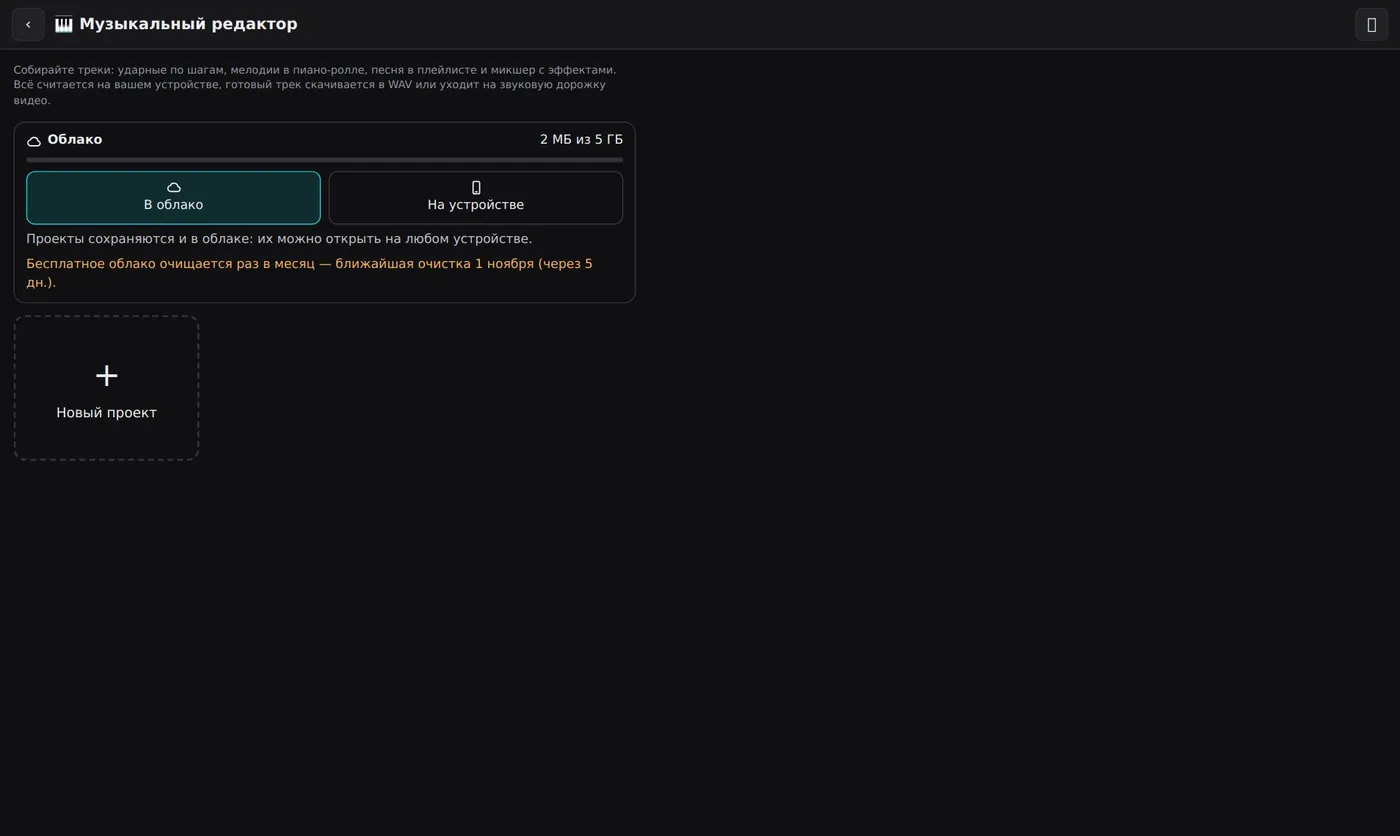
В Воображариуме откройте «Музыкальный редактор» и нажмите «Новый проект». Рядом лежат прежние проекты — они сохраняются автоматически. Карточка «Облако» показывает свободное место: в режиме «В облако» проекты сохраняются ещё и на сервере и открываются на другом устройстве.
Расставьте ударные по шагам
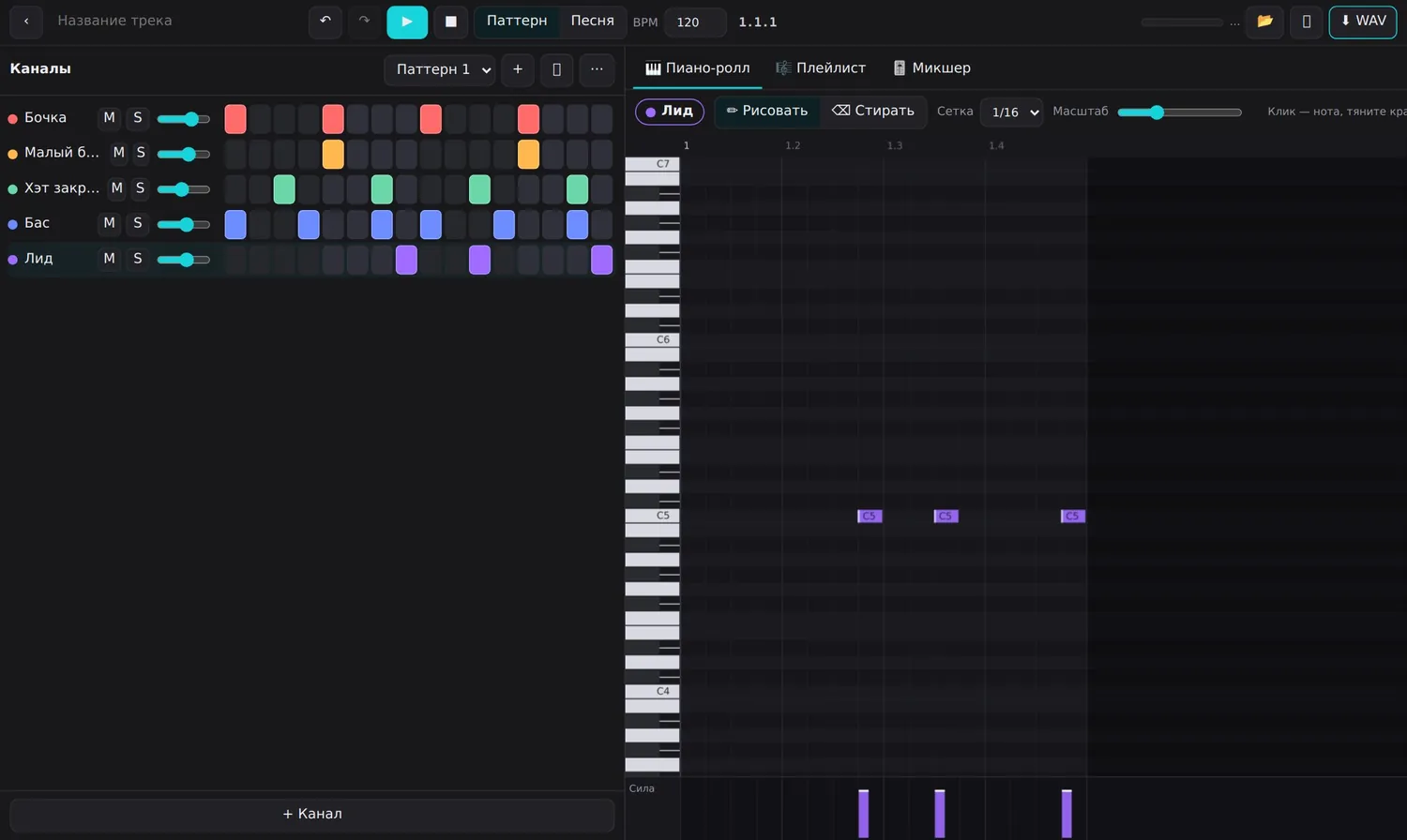
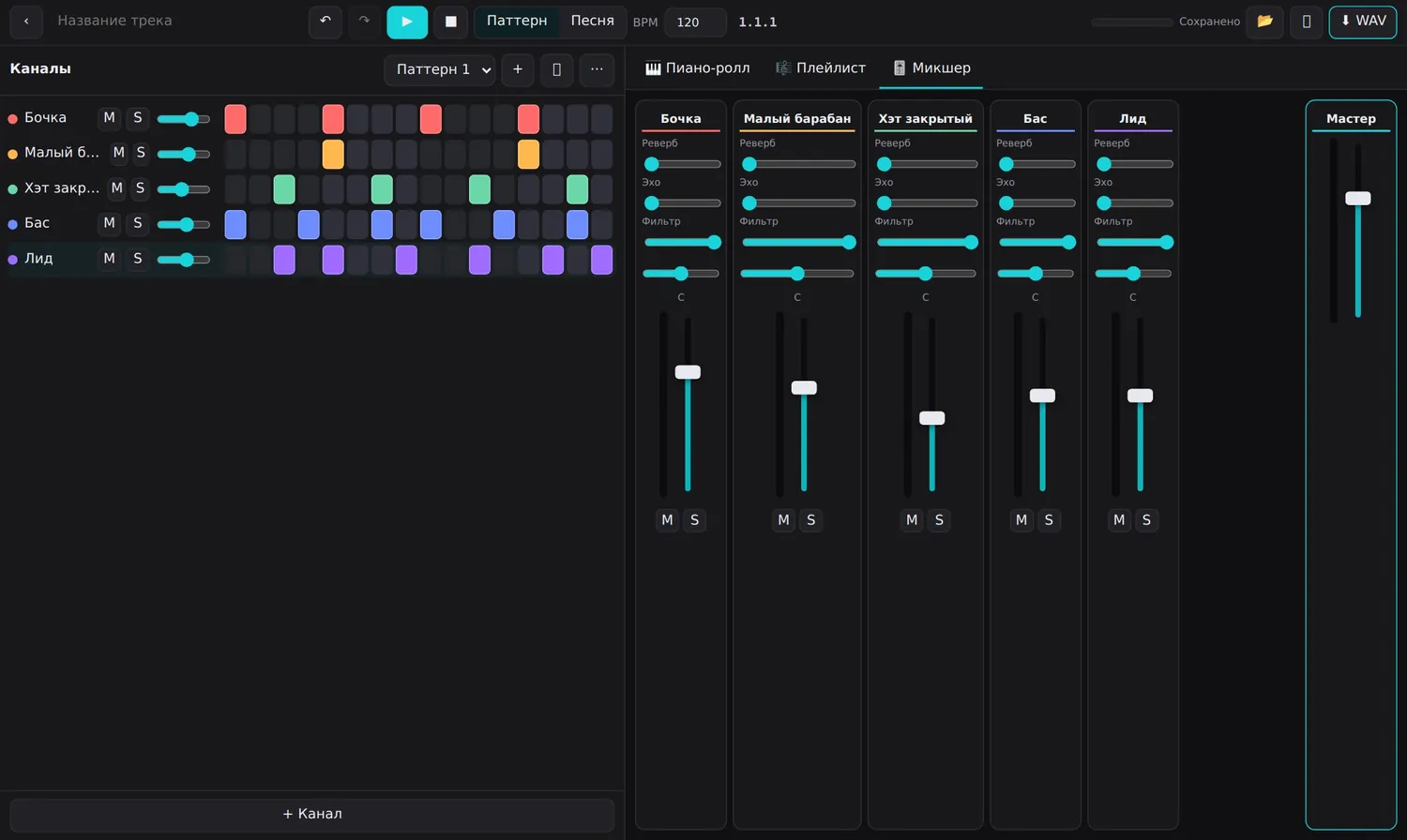
Слева — каналы: бочка, малый барабан, закрытый хэт, бас и лид. У каждого есть строка из 16 шагов — нажимайте на клетки, чтобы включать звук. Кнопка M выключает канал, S оставляет только его, ползунок — громкость. Выбор паттерна, темп (BPM) и кнопка воспроизведения — вверху.
Нарисуйте мелодию в пиано-ролле
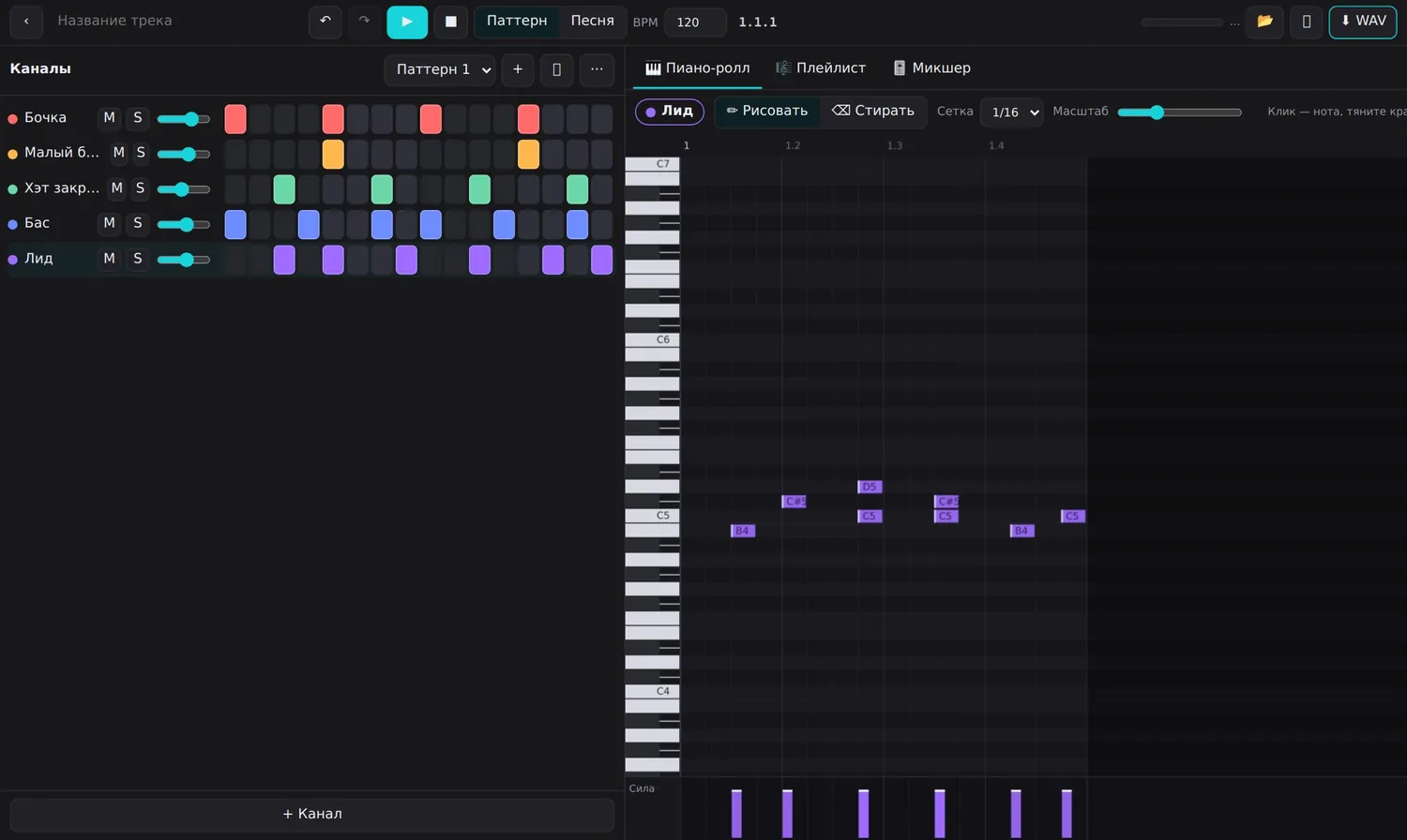
Во вкладке «Пиано-ролл» выберите канал (например, «Лид») и рисуйте ноты кликом — режим «Рисовать»; «Стирать» убирает ноты. Внизу — сила нажатия каждой ноты. Сетка (1/16 и другие) и масштаб настраиваются сверху.
Соберите песню в плейлисте
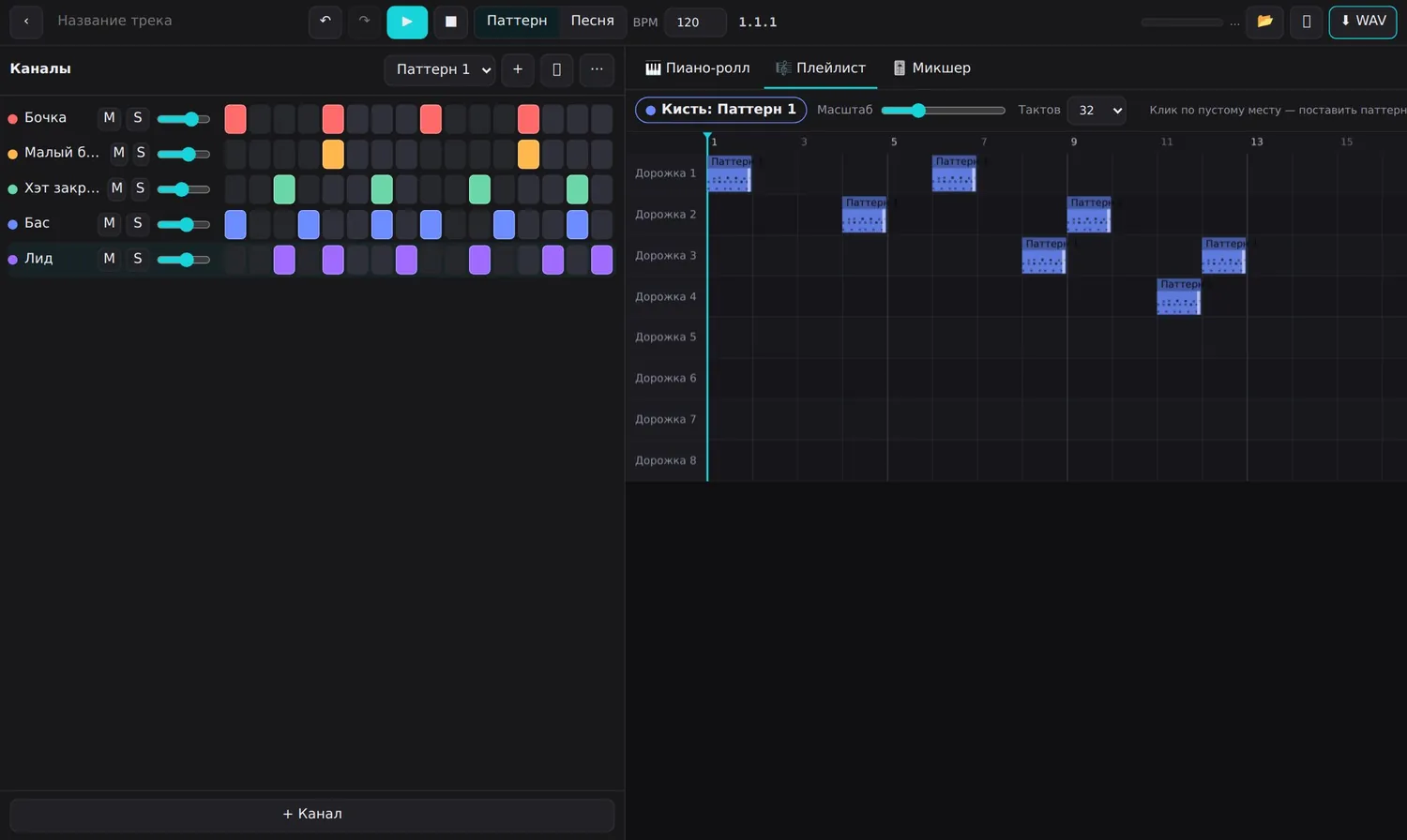
Паттерн — это короткий кусочек. Чтобы получилась песня, откройте «Плейлист» и расставьте паттерны по дорожкам: клик по пустому месту кладёт выбранный паттерн, перетаскивание двигает его. Режим «Песня» вверху играет весь плейлист, «Паттерн» — только текущий. Количество тактов задаётся сверху.
Сведите звук в микшере
Во вкладке «Микшер» у каждого канала — громкость, панорама, реверберация, эхо и фильтр, а справа — общий регулятор «Мастер». Двигайте фейдеры во время воспроизведения и слушайте результат.
Сохраните трек
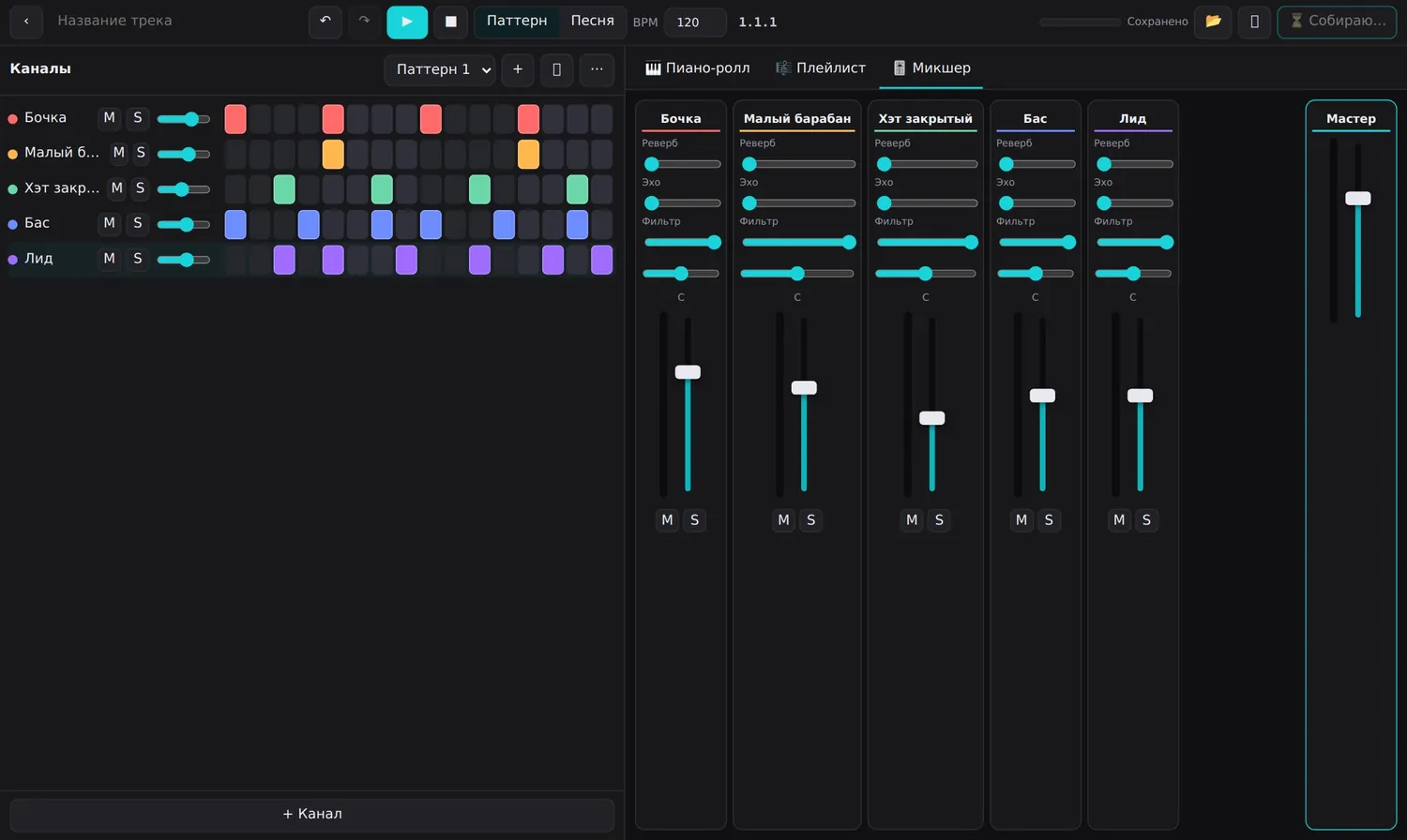
Кнопка «WAV» вверху справа собирает трек в звуковой файл — он скачивается на устройство. Из видеоредактора музыкальный редактор открывается кнопкой в панели «Звук» — готовый трек сразу ложится на звуковую дорожку ролика. Проект можно сохранить в файл и открыть из файла (значок папки вверху).
Частые вопросы
Музыкальный редактор платный?
Нужны ли наушники или MIDI?
Где хранятся проекты?
Инструкции по другим редакторам
Попробуйте в Воображариуме
Войдите тем же аккаунтом, что и в VPN: Telegram, Google или почта.
Открыть Воображариум →