Фоторедактор Воображариума: пошаговая инструкция
Слои, маски, кисти, ретушь, выделения, фильтры и нейросети в браузере и в Telegram. Редактор работает на вашем устройстве и бесплатный, а нейросетевые правки показывают цену заранее.
Откройте фото или создайте документ
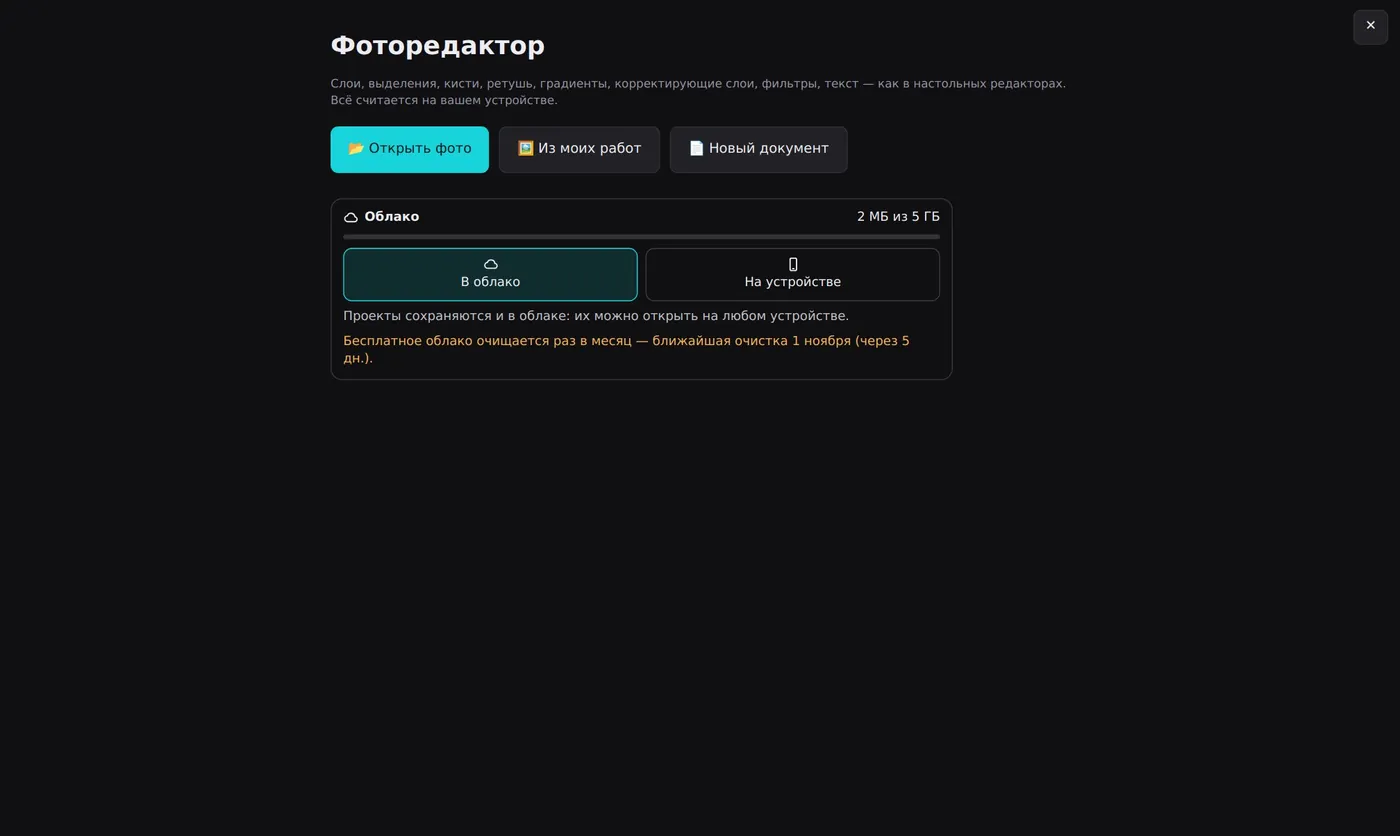
В Воображариуме откройте «Фоторедактор». На стартовом экране три кнопки: «Открыть фото» (с устройства), «Из моих работ» (то, что создали нейросети) и «Новый документ» (пустой холст нужного размера). Ниже — ваши прошлые проекты: они сохраняются автоматически.
Карточка «Облако» показывает, сколько места занято из 5 ГБ. В режиме «В облако» проекты сохраняются ещё и на сервере — их можно открыть на другом устройстве; в списке такие проекты отмечены значком облака.
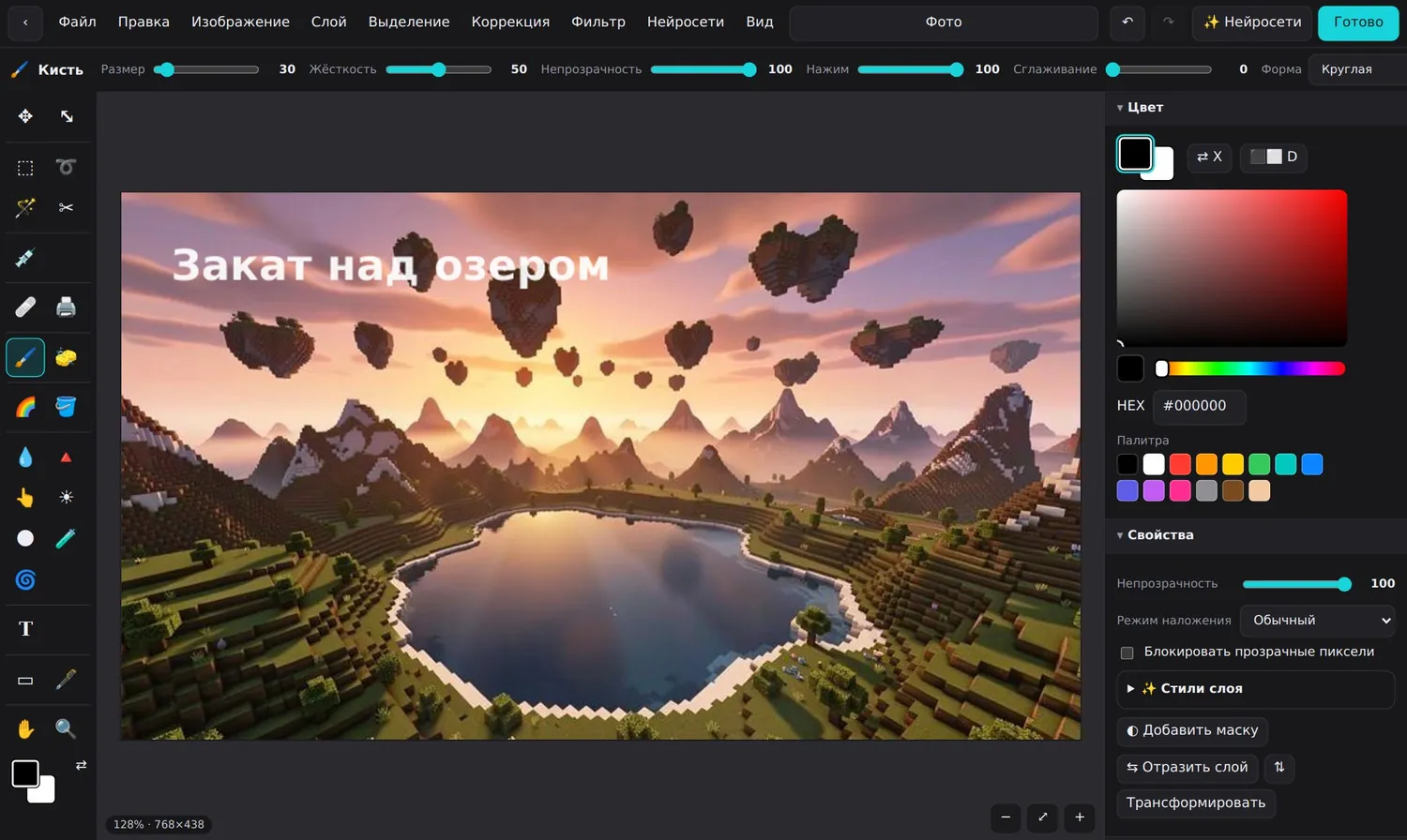
Освойтесь на рабочем поле
- Меню сверху — «Файл», «Правка», «Изображение», «Слой», «Выделение», «Коррекция», «Фильтр», «Нейросети», «Вид».
- Инструменты слева — перемещение, выделение (прямоугольное, лассо, волшебная палочка), кадрирование, пипетка, восстановление и штамп, кисть, ластик, градиент, заливка, размытие, осветление, пластика, текст, фигуры, перо.
- Параметры инструмента — полоса под меню: размер, жёсткость, непрозрачность кисти и т. д.
- Панели справа — «Цвет», «Свойства», «Слои», «Каналы», «История». Колёсико мыши или щипок — масштаб, пробел — рука.
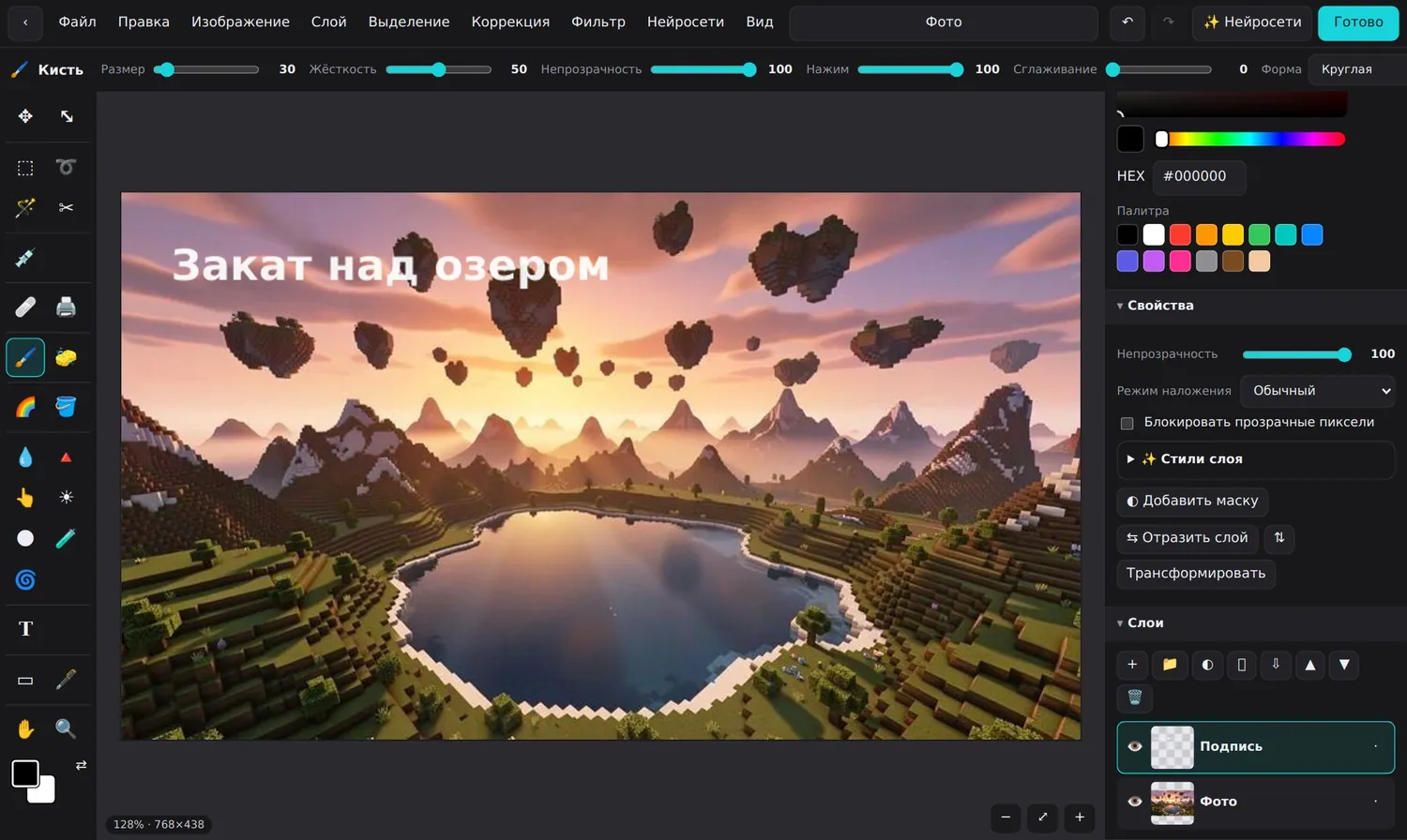
Работайте со слоями и масками
Панель «Слои» — главное: каждый объект лежит на своём слое. Кнопки над списком добавляют слой, группу и корректирующий слой, дублируют и удаляют. У слоя можно менять непрозрачность, режим наложения, включать «Стили слоя» (тень, обводка) и добавлять маску, чтобы скрыть часть слоя без стирания. Глаз прячет слой, замок блокирует. Слои перетаскиваются за миниатюру; двойное нажатие — переименовать.
«Смарт-объект» сохраняет исходник слоя: его можно уменьшать и увеличивать без потери качества.
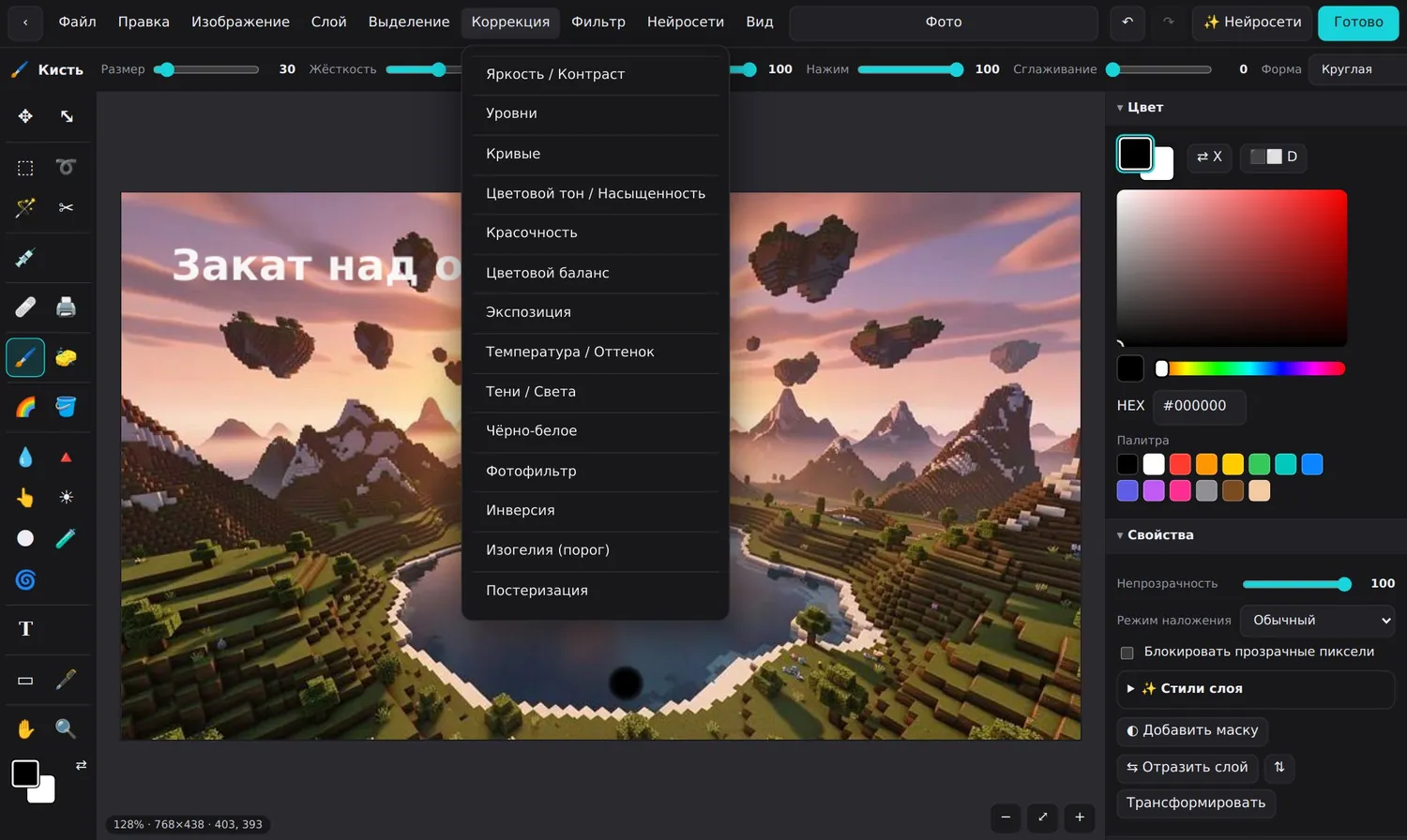
Поправьте цвет и добавьте фильтры
Меню «Коррекция»: яркость и контраст, уровни, кривые, цветовой тон и насыщенность, красочность, цветовой баланс, экспозиция, температура и оттенок, тени и света, чёрно-белое, фотофильтр, инверсия. Меню «Фильтр» — размытие, резкость, шум и художественные эффекты. Корректирующий слой не портит исходник: его можно в любой момент выключить или изменить.
Используйте нейросети
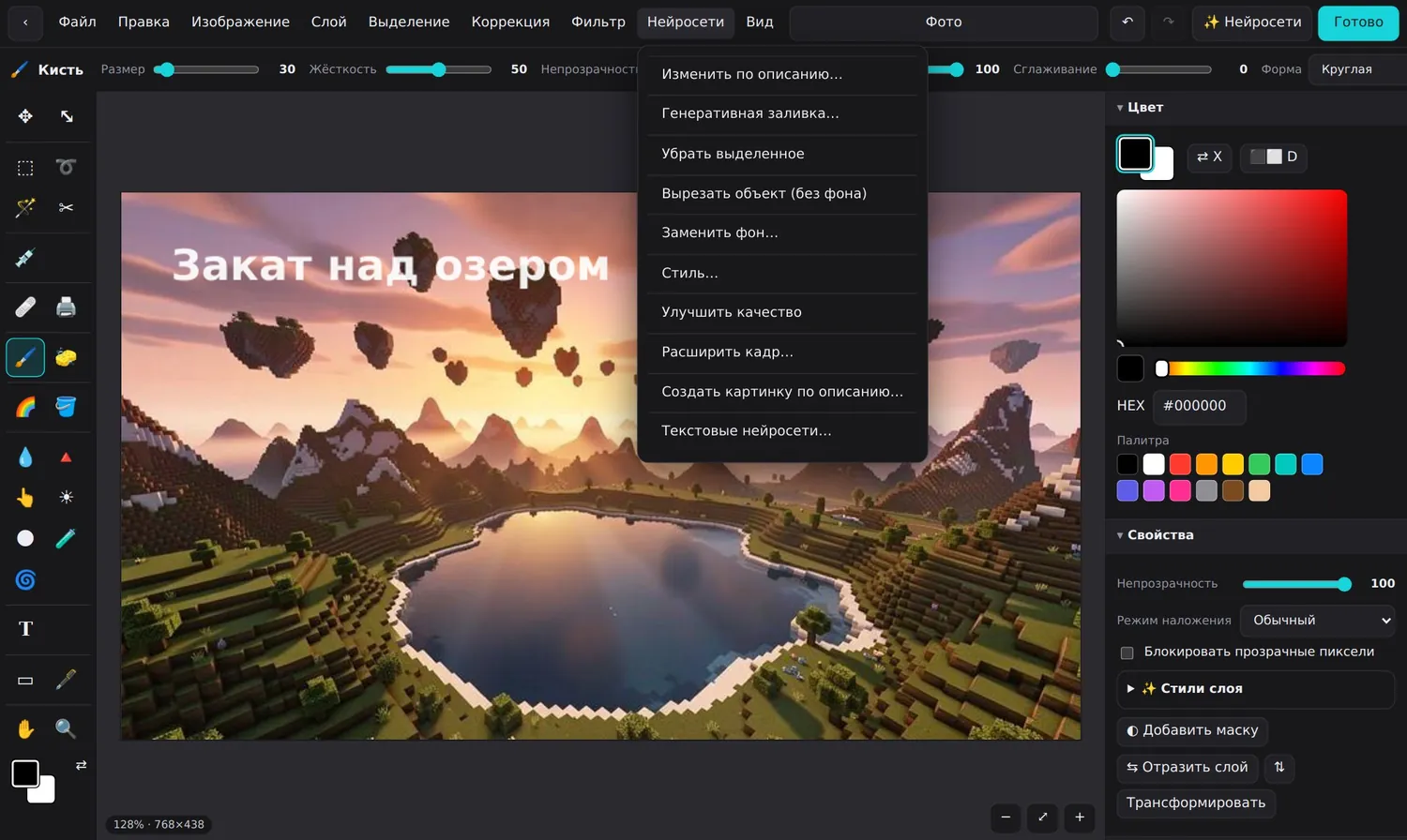
Меню «Нейросети» (и кнопка ✨ «Нейросети» вверху) — правка фото по описанию:
- Изменить по описанию — напишите, что поменять;
- Генеративная заливка — закрасить выделенное тем, что вы опишете;
- Убрать выделенное, Вырезать объект (без фона), Заменить фон;
- Стиль, Улучшить качество, Расширить кадр;
- Создать картинку по описанию и Текстовые нейросети (помощник по подписям).
Цена каждой нейросетевой правки показывается до запуска; сами инструменты редактора бесплатны. 1000 токенов ≈ 1 доллар.
Сохраните результат
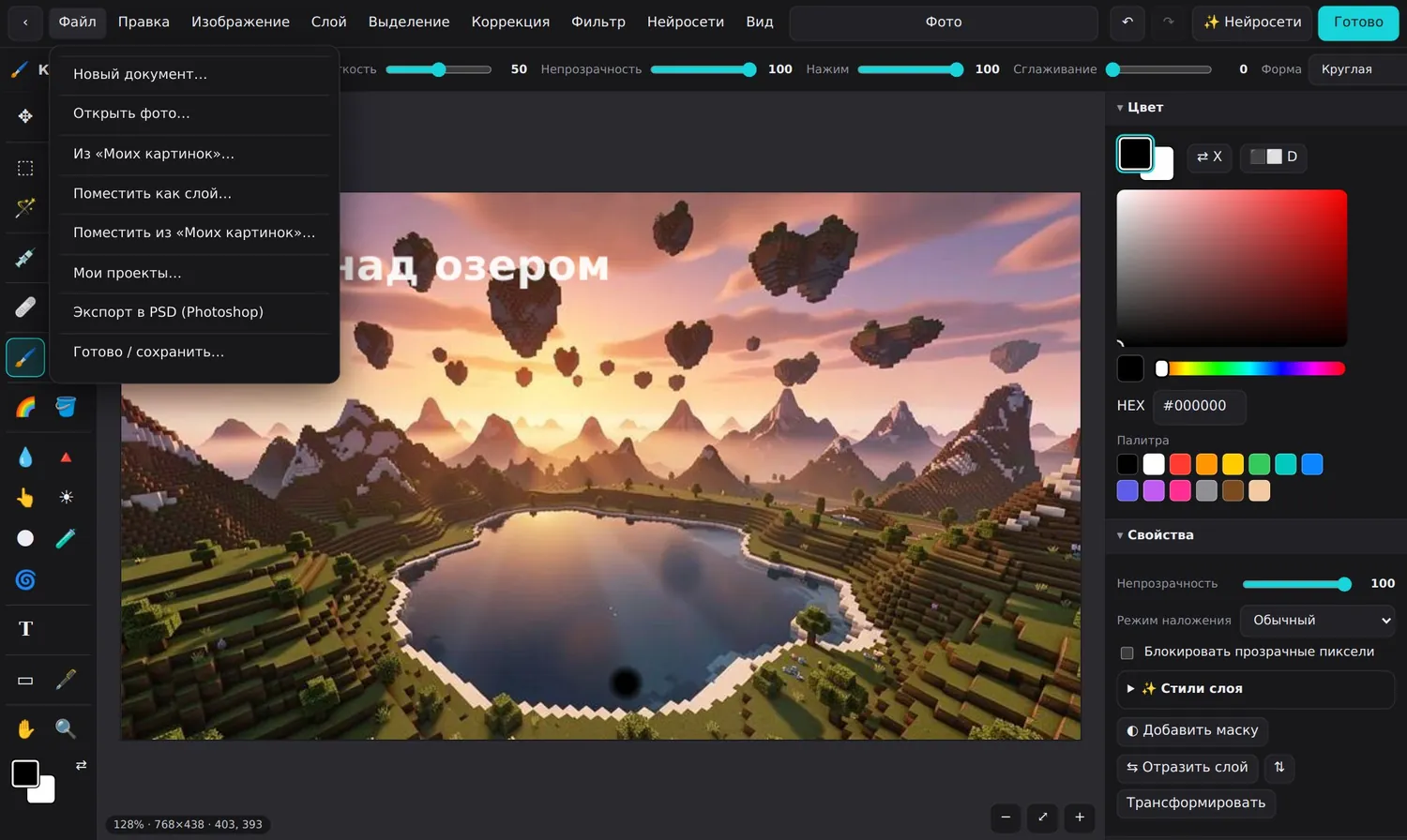
Меню «Файл»: новый документ, открыть фото, поместить как слой, «Мои проекты» (все ваши проекты), «Экспорт в PSD (Photoshop)» и «Готово / сохранить». Кнопка «Готово» вверху справа сохраняет картинку в «Мои работы» (PNG или JPEG) — оттуда её можно скачать или взять в видеоредактор. Сам проект со слоями сохраняется автоматически и, в режиме «В облако», ещё и в облаке.
Частые вопросы
Фоторедактор платный?
Можно ли открыть файл из Photoshop?
Где хранятся мои проекты?
Работает ли на телефоне?
Инструкции по другим редакторам
Попробуйте в Воображариуме
Войдите тем же аккаунтом, что и в VPN: Telegram, Google или почта.
Открыть Воображариум →