Видеоредактор Воображариума: пошаговая инструкция
Монтаж роликов прямо в браузере и в Telegram: слои, текст, музыка, субтитры и экспорт до 4K. Сам редактор и экспорт бесплатные — платны только нейросетевые функции, например автосубтитры.
Откройте редактор и создайте проект
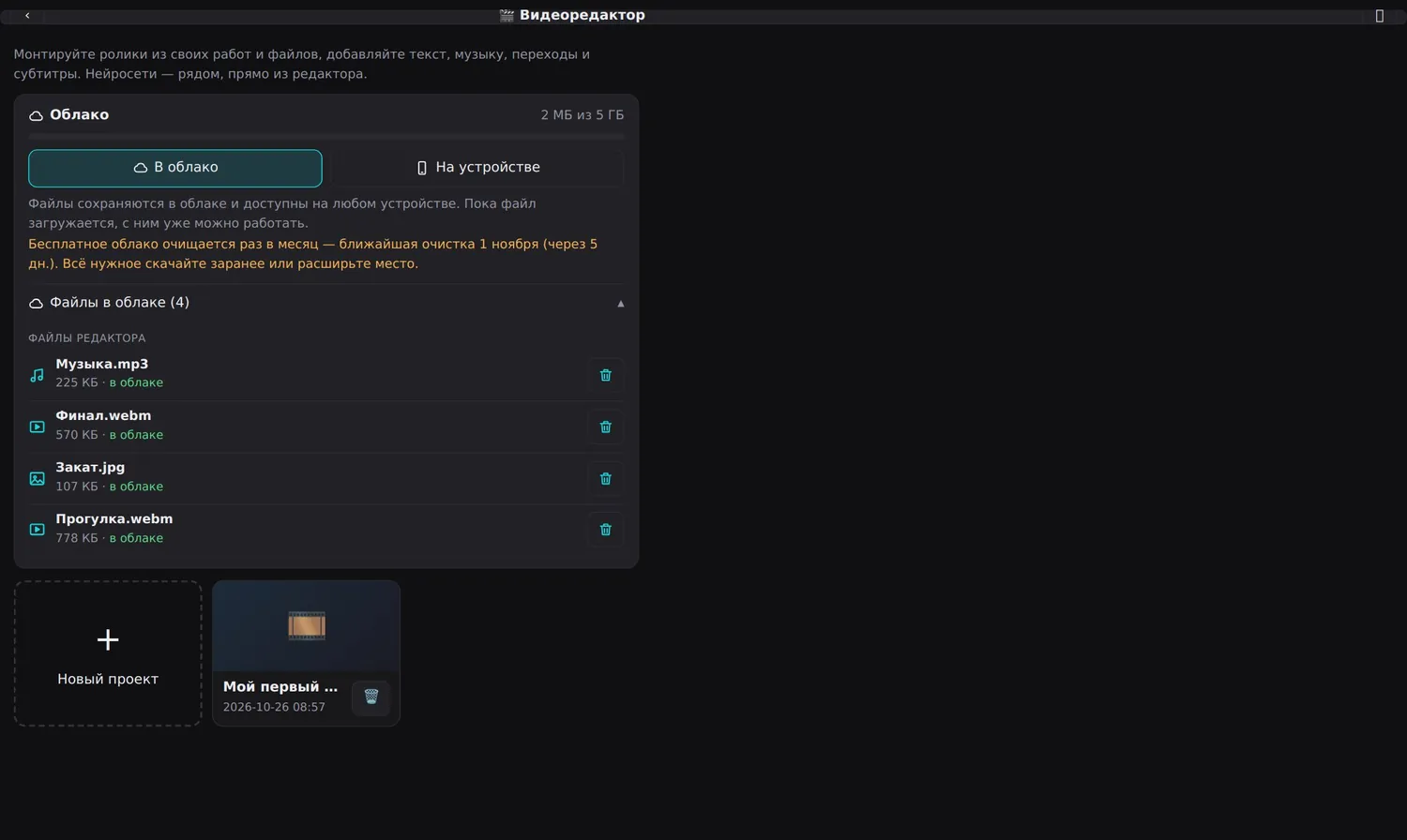
В Воображариуме откройте раздел «Видеоредактор» и нажмите «Новый проект». Прежние проекты лежат рядом (до 30 штук) — их можно открыть с любого устройства.
Над проектами — карточка «Облако»: сколько места занято из 5 ГБ и куда сохранять файлы («В облако» или «На устройстве»). Кнопка «Файлы в облаке» раскрывает список всего, что вы загрузили, с размером и состоянием; лишнее удаляется корзиной.
На iPhone режим «На устройстве» недоступен: iOS не позволяет приложению хранить файлы, поэтому проекты лежат в облаке.
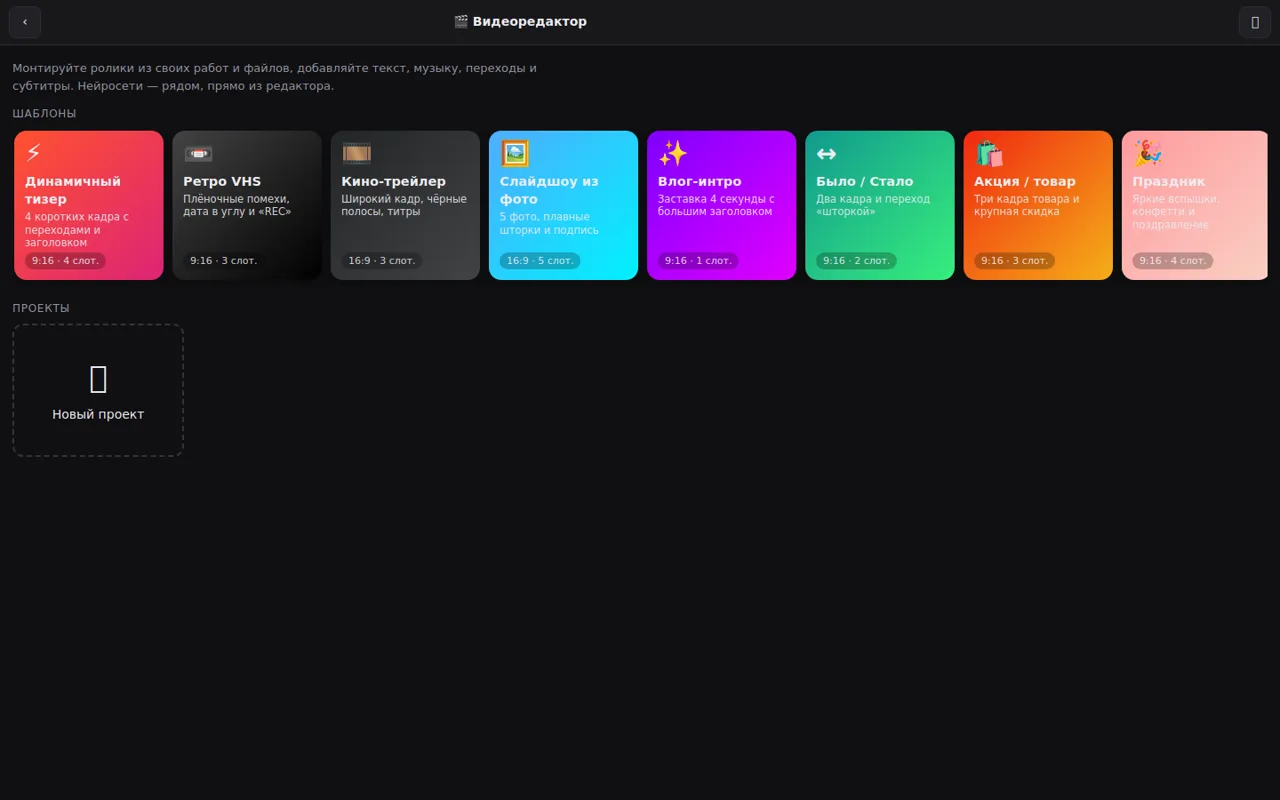
Начните с готового шаблона
На главной под облаком — ряд «Шаблоны»: тизер, ретро-VHS, кино-трейлер, слайдшоу, влог-интро, «Было / Стало», акция, праздник, неон и спорт-экшен. Выберите шаблон — проект сразу откроется с готовым форматом, надписями, стикерами, эффектами и переходами.
Вместо ваших видео и фото в шаблоне стоят пустые слоты (пунктирные плашки с номером). Сразу откроется окно выбора файлов: отметьте их по порядку и нажмите «Добавить» — файлы лягут в слоты, а длина, переход и эффекты слота сохранятся. Не успели — нажмите «Заполните слоты» вверху. Пока слоты пусты, экспорт закрыт.
Добавьте видео, фото и музыку
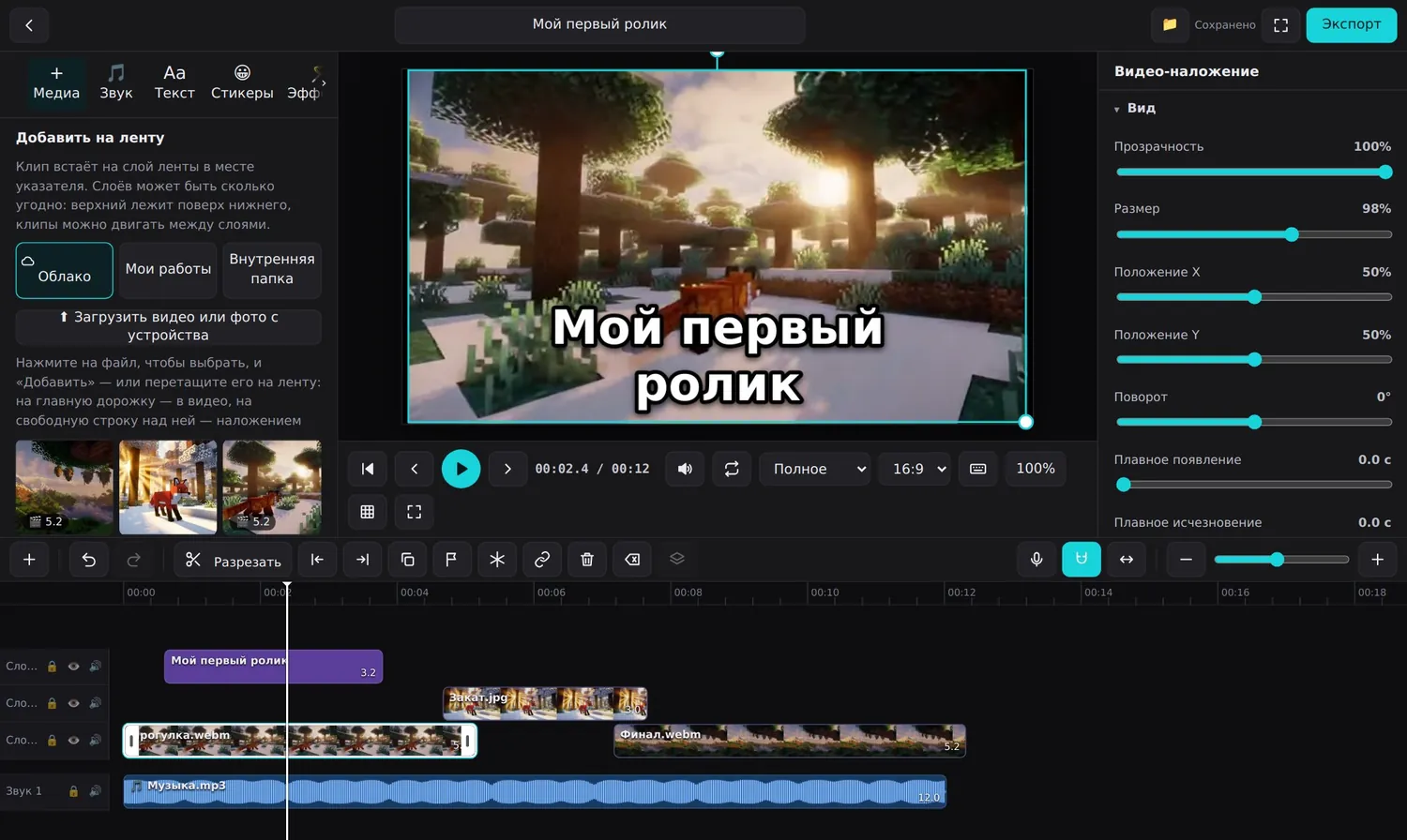
Во вкладке «Медиа» слева три источника файлов:
- Облако — файлы, которые вы уже загружали;
- Мои работы — всё, что создали нейросети Воображариума;
- Внутренняя папка — файлы, которые редактор сохранил на вашем устройстве (рабочая папка на компьютере).
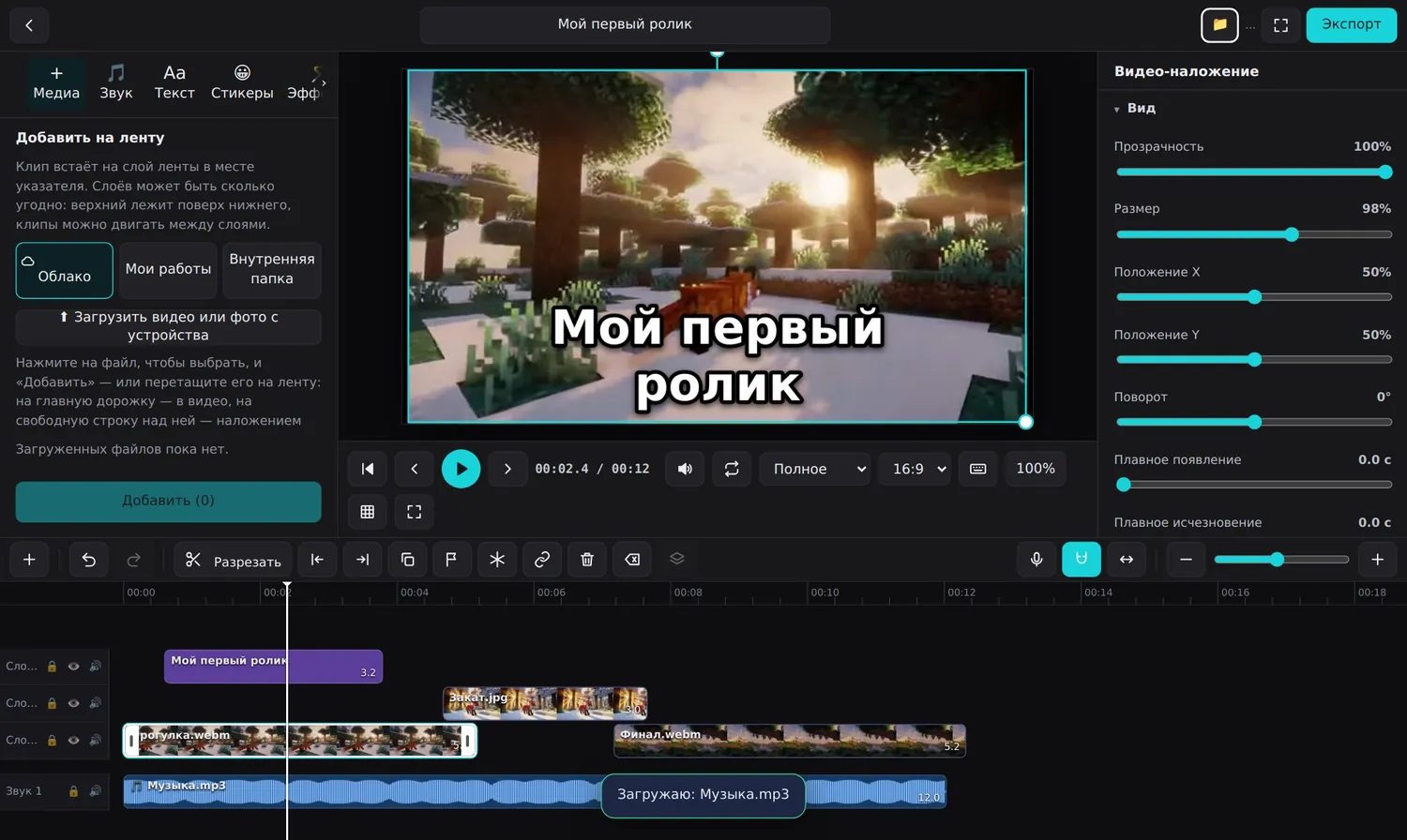
Нажмите «Загрузить видео или фото с устройства» или перетащите файлы в окно. Клип появляется на ленте сразу: пока файл ещё загружается, с ним уже можно работать. Размер одного файла — до 300 МБ.
Музыка и голос — во вкладке «Звук»: свои файлы, музыка из «Моих работ» или запись с микрофона.
Расставьте клипы на ленте
- Слоёв может быть сколько угодно: верхний лежит поверх нижнего, как в CapCut. Слева у каждого слоя — замок, глаз и звук: заблокировать, скрыть, выключить звук.
- Клип двигайте мышью или пальцем — по времени и между слоями. Рядом с краем соседнего клипа он «прилипает»: положите клипы на один слой встык, и получится последовательный ролик. Пустые слои убираются сами.
- «Разрезать» делит клип в месте указателя, крайние ручки обрезают начало и конец.
- «Отделить звук» превращает звук видео в отдельную дорожку.
- Длина ролика — по самой длинной дорожке, не больше 5 минут.
Добавьте текст и стикеры
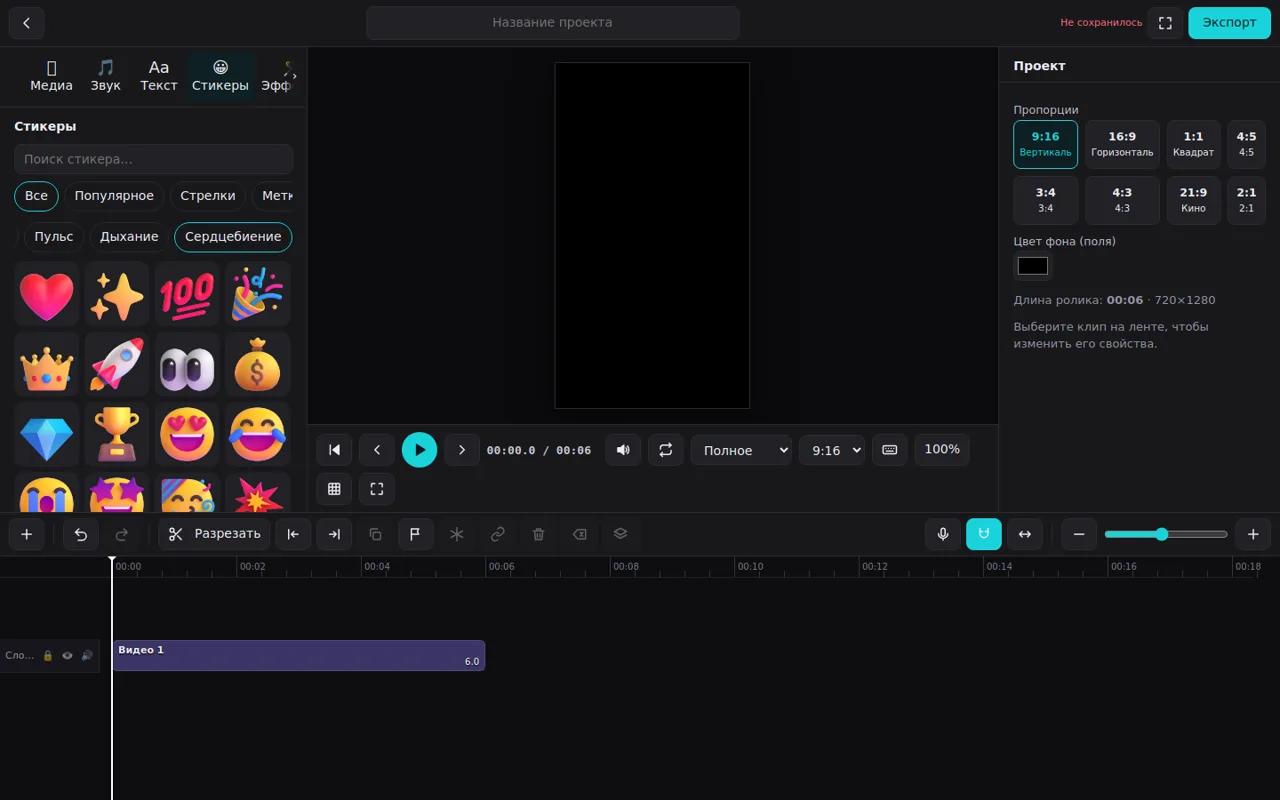
Во вкладке «Текст» введите надпись, выберите шрифт, размер и цвет. Текст — отдельный слой: двигается, растягивается и обрезается как обычный клип. Стикеры и эмодзи — во вкладке «Стикеры».
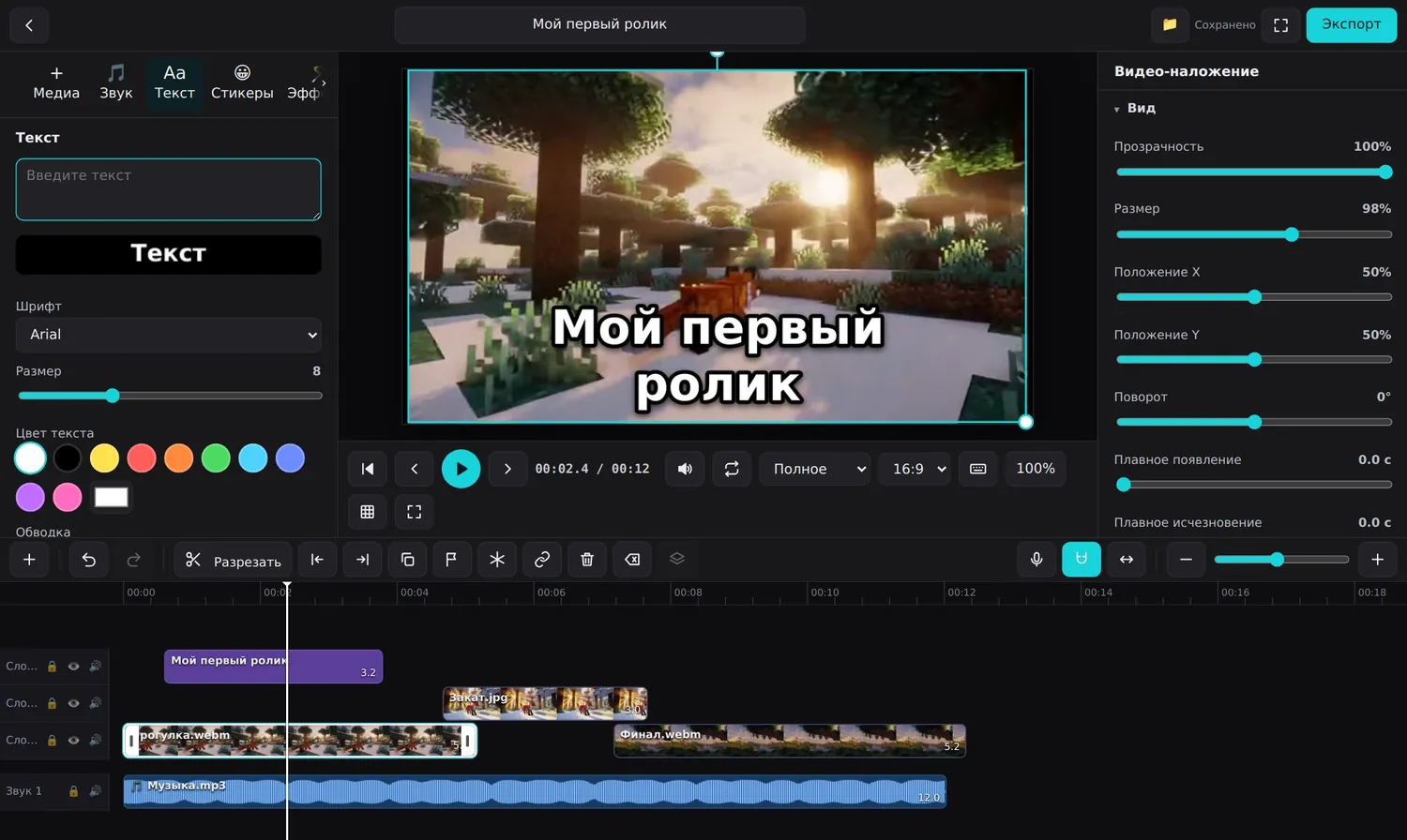
В каталоге 49 готовых стилей надписей (неон, комикс, ретро, караоке и др.) и 28 шрифтов с кириллицей; наведите мышь — увидите стиль на выбранной надписи, клик — применить. Во вкладке «Стикеры» — около 1700 стикеров с поиском и рубриками (объёмные эмодзи и наши нарисованные стрелки, выноски, кнопки); рядом выбирается движение — пульс, парение, маятник, сердцебиение и др.
Переходы, анимации, эффекты и фильтры
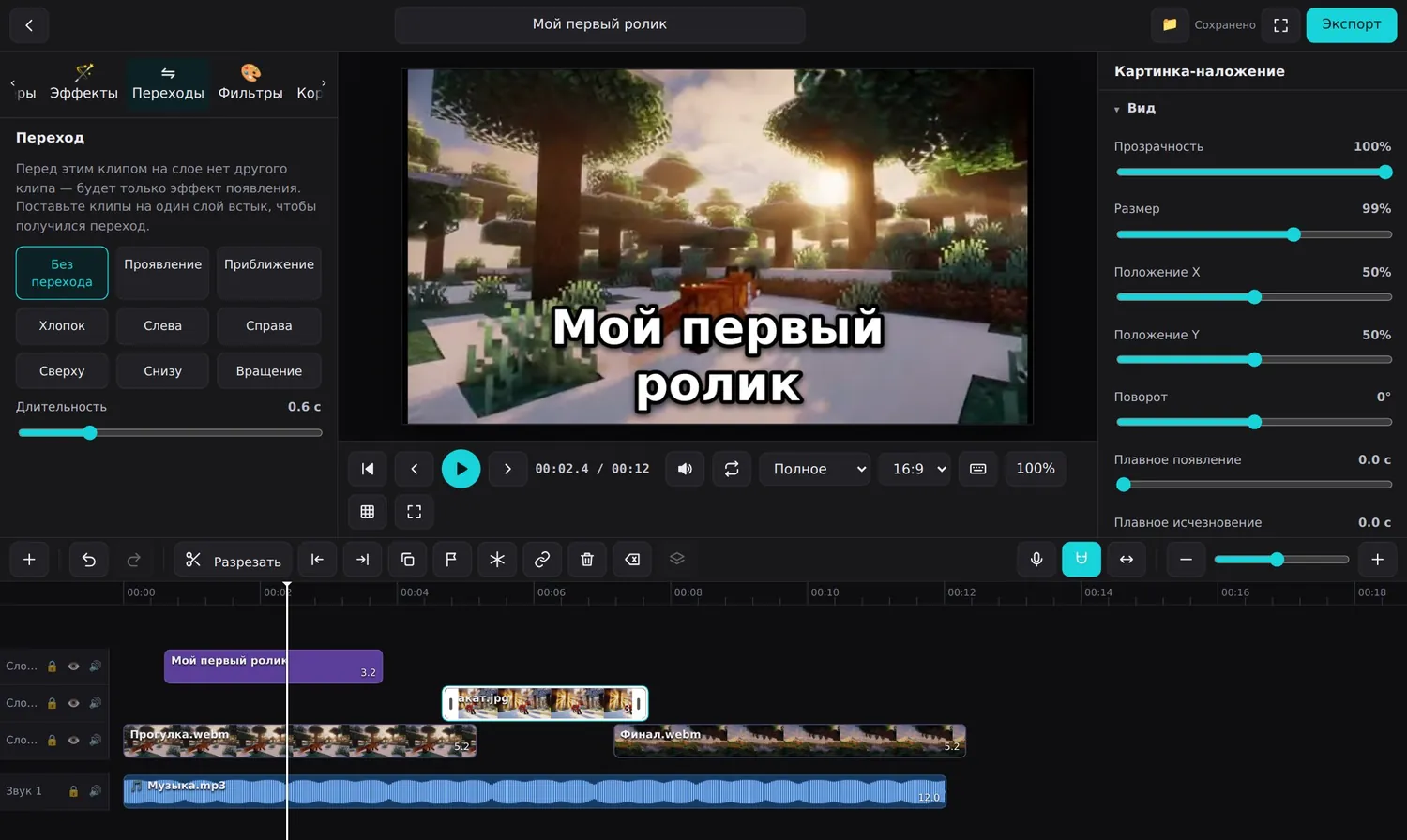
Переходы работают, когда два клипа лежат на одном слое встык: выберите второй клип и тип перехода в панели «Переход», длительность — ползунком. В каталоге 45 переходов: проезды, наезды, вращения и 20 «фигурных» (шторки, круг, радиальный, полосы) — плитки показывают, как это выглядит, а при выборе плеер сразу проигрывает переход.
Во вкладке «Анимация» три режима: появление, исчезновение и цикл (пульс, парение, мигание…); 25 анимаций входа и 10 циклов. Вкладка «Эффекты» — 26 эффектов с живым предпросмотром: RGB-сдвиг, глитч, видеокассета, волны, рельеф, контур, постер, вспышки, негатив и другие. «Фильтры» и «Коррекция» меняют цвет выбранного клипа.
Звуки, озвучка и музыка
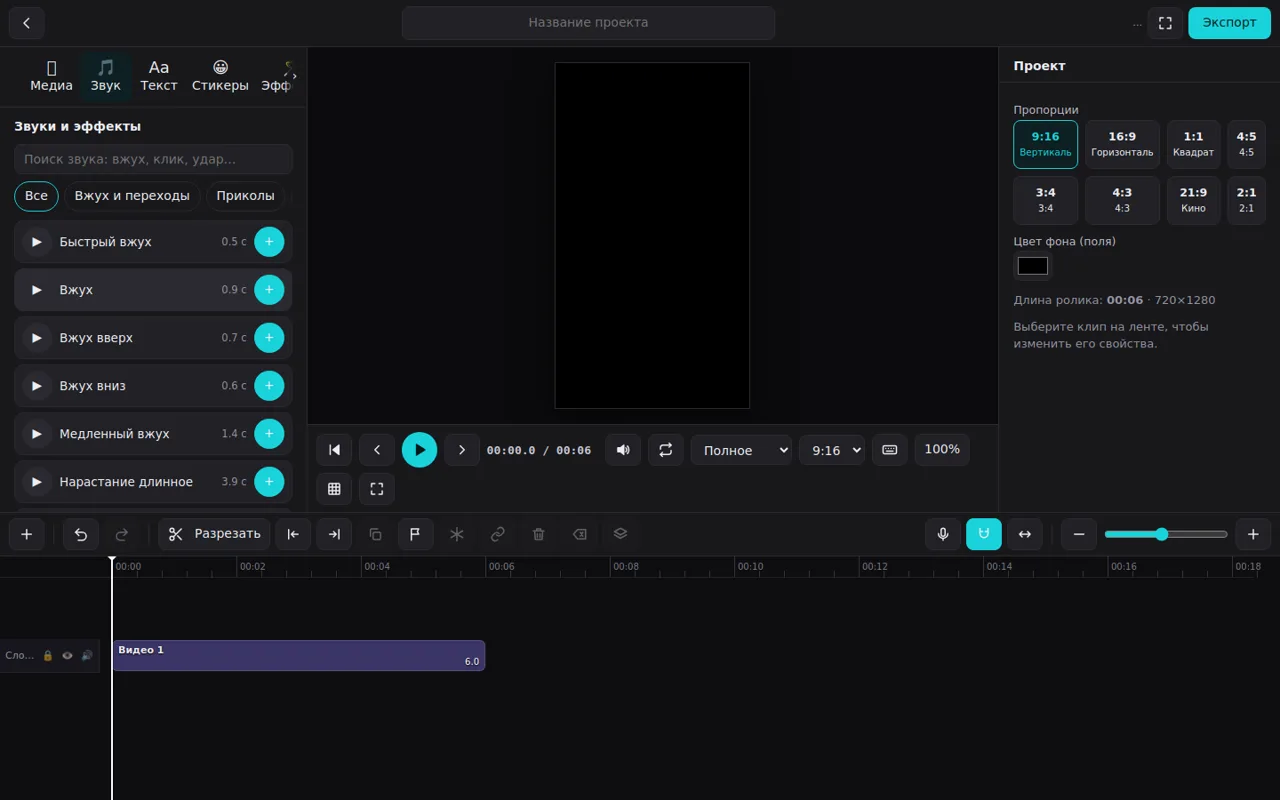
Вкладка «Звук»: загрузка своих файлов, музыка из «Моих работ» и музыкальный редактор. «Каталог звуков и эффектов» — 317 звуков (вжухи, клики, удары, шаги, приколы, джинглы) с поиском и прослушиванием: нажмите «+», и звук ляжет на дорожку в месте указателя.
«Озвучить текст голосом нейросети»: вставьте текст, выберите один из 28 голосов и скорость — готовая озвучка встанет на звуковую дорожку. Цена в токенах видна на кнопке до запуска; если озвучка не получилась, деньги возвращаются.
Автосубтитры и перевод
Во вкладке «Субтитры» нейросеть распознаёт речь в звуке и сама создаёт надписи по времени. Цена видна до запуска: 10 токенов за каждую начатую минуту звука. Выберите стиль (классика, жёлтый, плашка, караоке) и показ «фразой» или «по слову». Перевод субтитров на другой язык стоит 5 токенов.
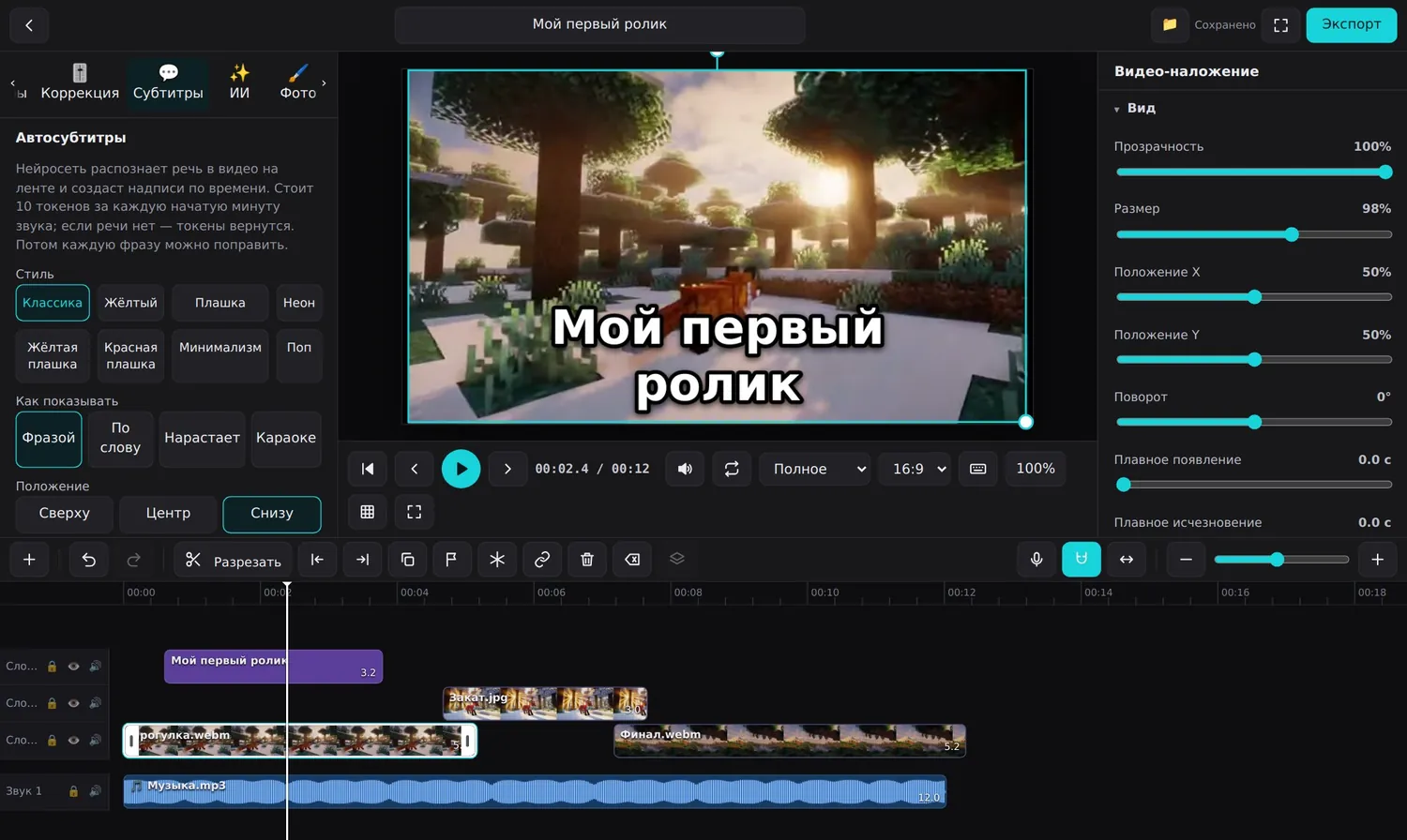
Субтитры можно скачать в файл .srt и загрузить из своего .srt — кнопки в той же вкладке; распознанные фразы переводятся на 16 языков за 5 токенов.
Настройте выбранный клип
Выберите клип на ленте — справа откроется панель: прозрачность, размер, положение, поворот, плавное появление и исчезновение, режимы наложения. Внизу — скорость, стоп-кадр, отражение и другие инструменты; есть хромакей, маски и анимация по ключевым кадрам.
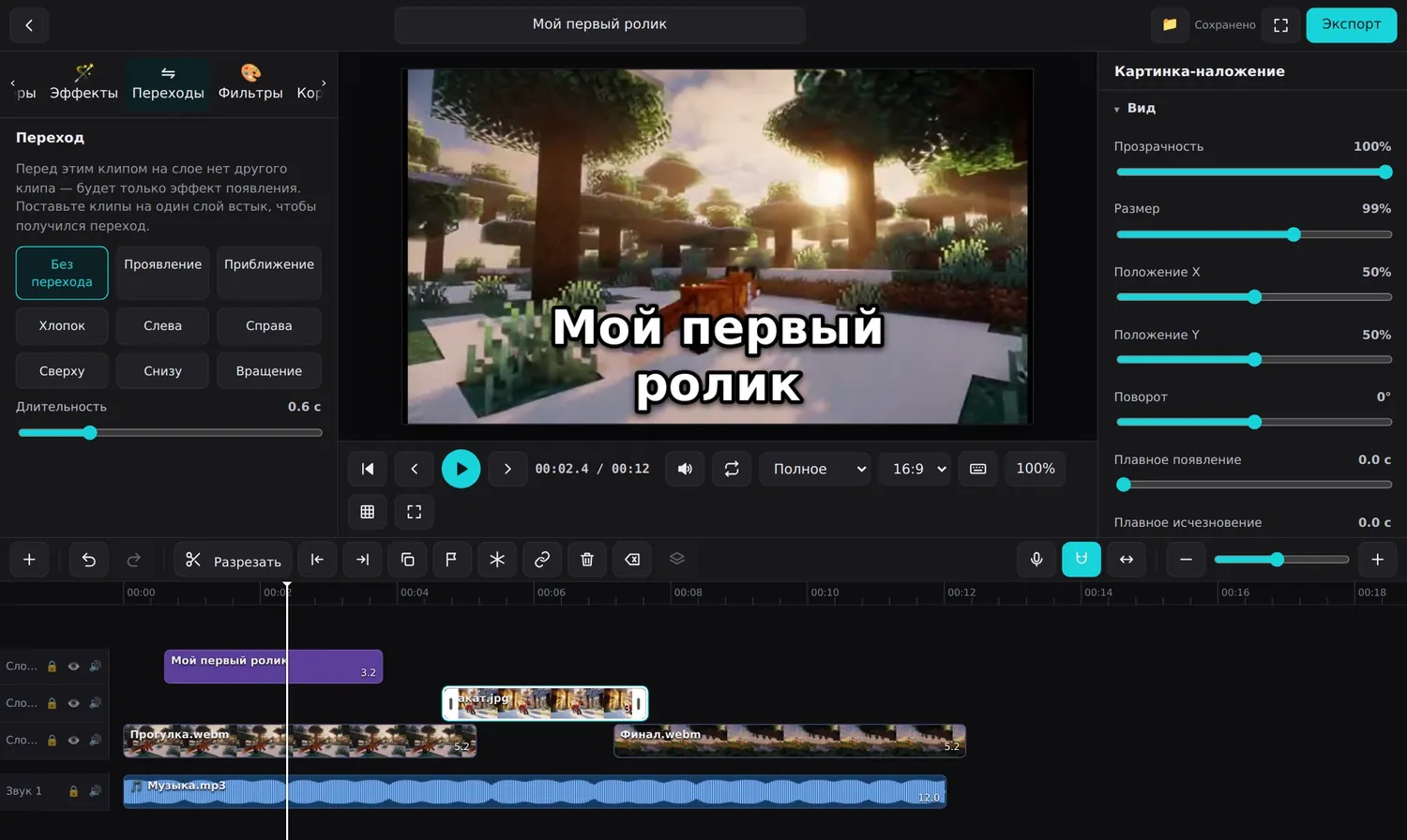
У видео и картинок на слое есть кнопка «Убрать фон»: нейросеть вырезает человека, животное или предмет, фон становится прозрачным. Это бесплатно; для видео — куски до 15 секунд.
Соберите и сохраните видео
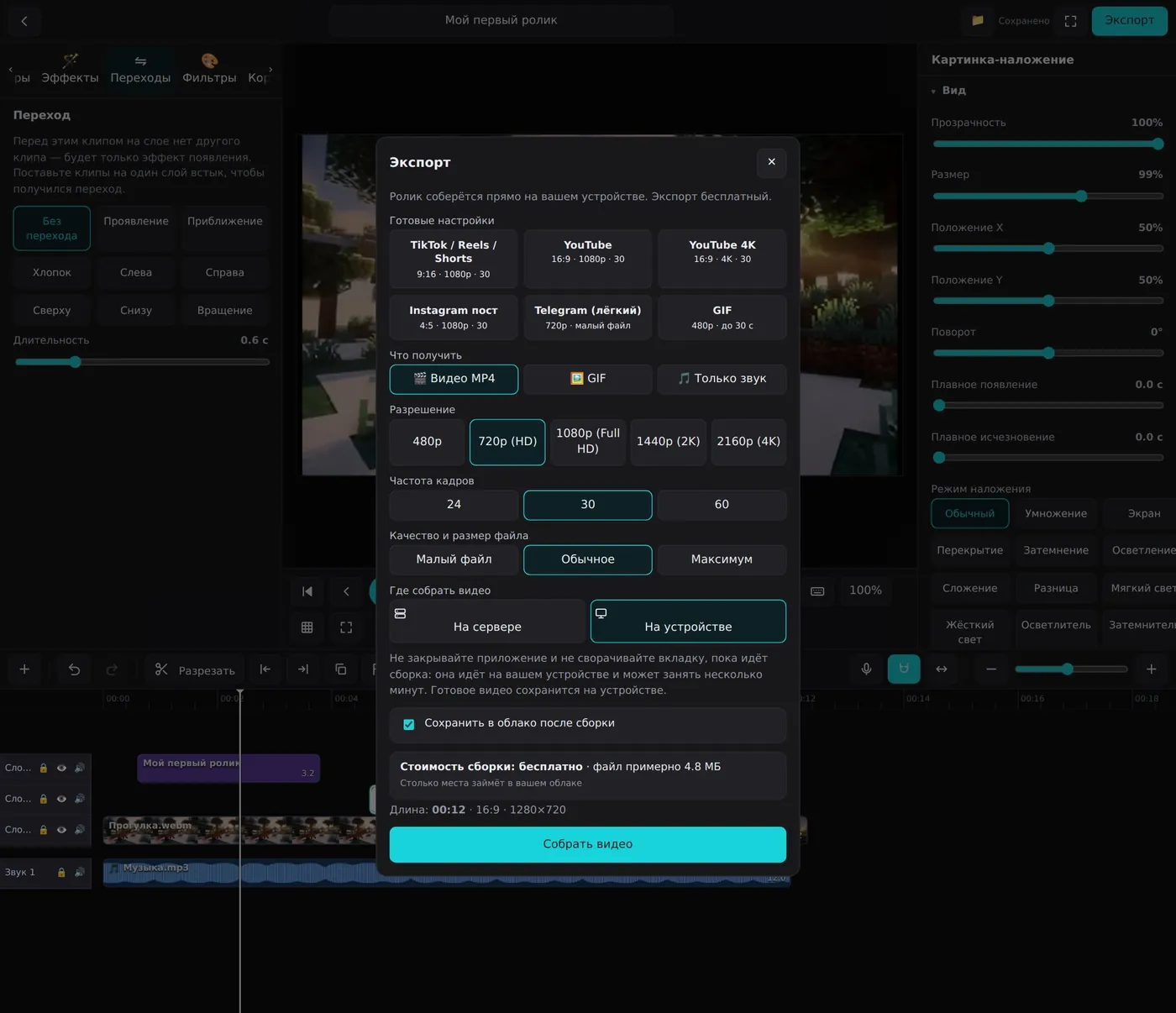
Нажмите «Экспорт». Выберите готовую настройку (TikTok / Reels / Shorts, YouTube, YouTube 4K, Instagram, Telegram, GIF) или задайте всё сами: что получить (видео MP4, видео WebM, GIF до 30 секунд или только звук), разрешение от 480p до 4K, частоту кадров и качество. Размер файла и цена сборки видны заранее — экспорт бесплатный.
В блоке «Где собрать видео» два варианта:
- На сервере — ролик собирает наш сервер и сохраняет в облаке: он появляется в «Моих работах» и открывается на любом устройстве. Окно можно закрыть. Подходит для любого формата и для слабых устройств.
- На устройстве — ролик собирается прямо у вас на компьютере (только MP4; нужен Chrome, Edge или другой браузер с поддержкой WebCodecs). Не закрывайте приложение и не сворачивайте вкладку, пока идёт сборка. Галочка «Сохранить в облако после сборки» отправит готовый ролик в «Мои работы» — приложение нельзя закрывать, пока он не загрузится. Без галочки ролик остаётся только у вас.
То же самое на телефоне
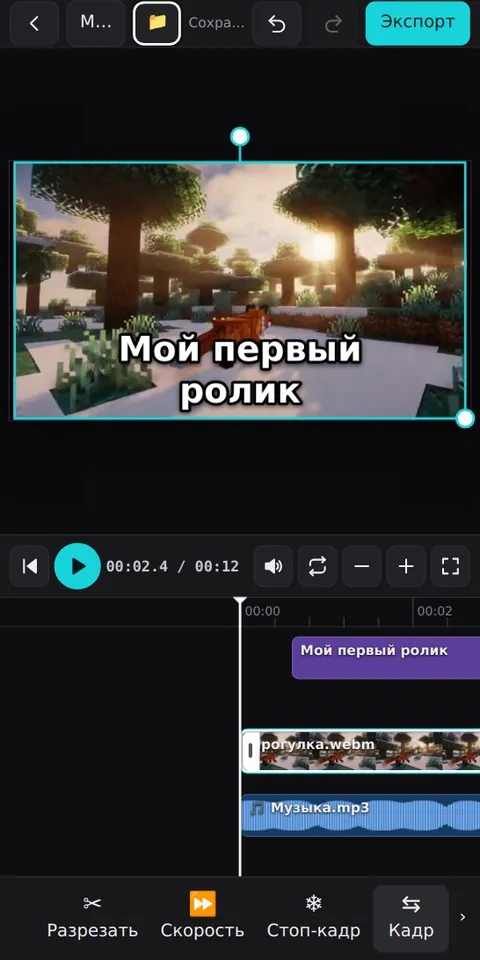
Редактор работает в Telegram и в обычном браузере на телефоне: инструменты собраны в нижней панели, а лента прокручивается пальцем — воспроизведение при касании ставится на паузу. Клип можно перетащить на другой слой или поставить встык с соседним.
На iPhone ролик собирается на сервере, а проекты хранятся в облаке — так устроена iOS. Пока файл загружается в облако, не сворачивайте Telegram надолго: загрузка продолжится с того же места, если связь оборвётся.
Частые вопросы
Сколько это стоит?
Какие есть ограничения?
Почему кнопка «На устройстве» недоступна?
Можно ли закрыть окно во время сборки?
Что с облаком?
Что такое «Выровнять громкость»?
Зачем формат WebM?
Что будет, если файлов меньше, чем слотов в шаблоне?
Чьи шрифты, стикеры и звуки?
Инструкции по другим редакторам
Попробуйте в Воображариуме
Войдите тем же аккаунтом, что и в VPN: Telegram, Google или почта.
Открыть Воображариум →